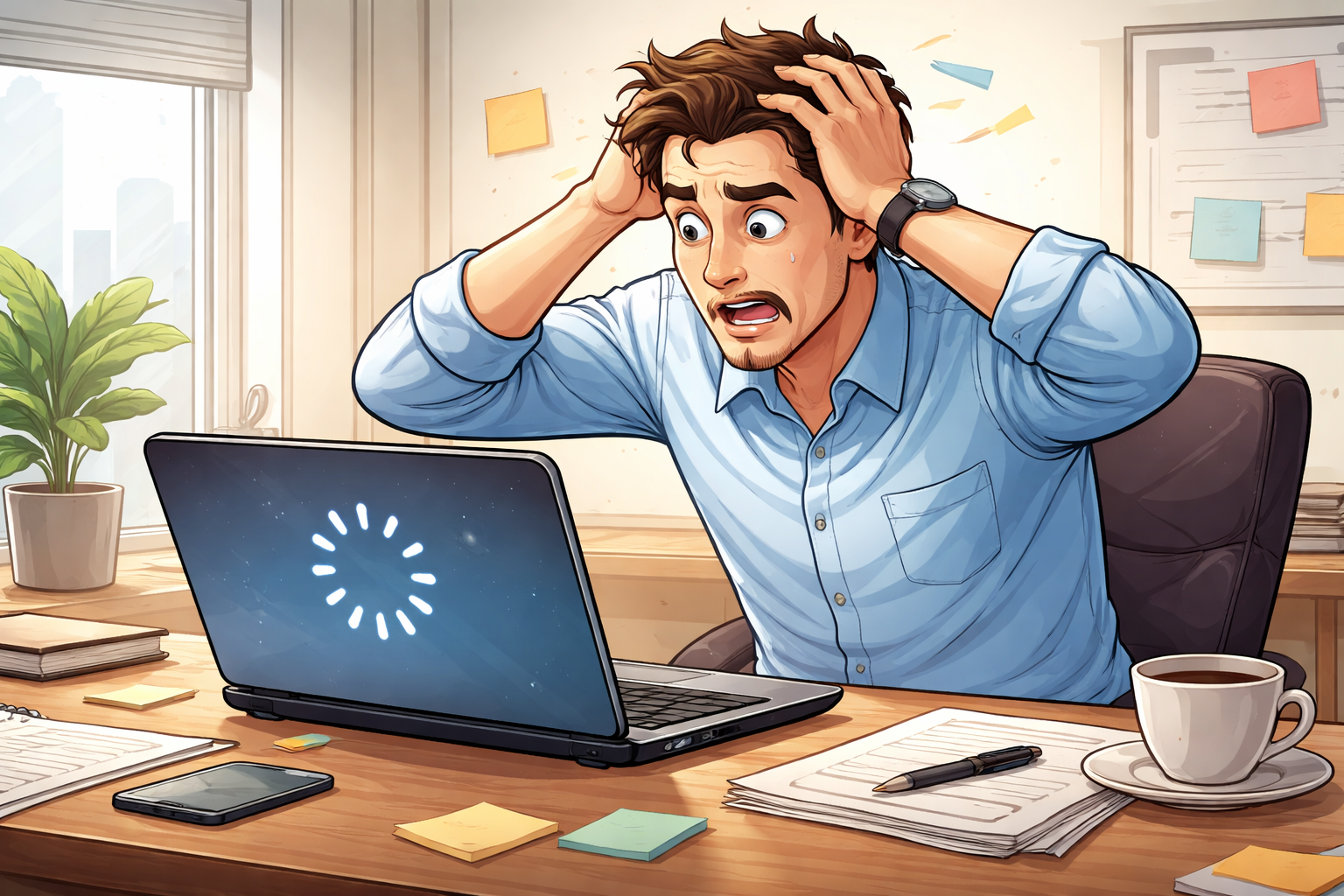
BeritaBandungRaya.com – Laptop freeze atau hang mendadak masih menjadi keluhan yang sering dialami pengguna Windows. Kondisi ini ditandai dengan layar yang tiba-tiba diam, aplikasi tidak merespons, hingga kipas laptop berbunyi kencang tanpa henti. Situasi tersebut tentu sangat mengganggu, terlebih saat pengguna sedang berpacu dengan deadline pekerjaan atau tugas penting.
Laptop freeze sebenarnya tidak selalu menandakan kerusakan berat. Dalam banyak kasus, masalah ini bisa diatasi sendiri tanpa harus langsung membawa perangkat ke tempat servis. Berikut ini rangkuman cara mengatasi laptop freeze di Windows yang lebih efektif dan praktis untuk dilakukan.
Penyebab Umum Laptop Mengalami Freeze
Sebelum masuk ke solusi, penting untuk memahami penyebab laptop freeze. Beberapa faktor yang paling sering memicu kondisi ini antara lain penggunaan RAM yang berlebihan, terlalu banyak aplikasi berjalan bersamaan, sistem operasi atau driver yang belum diperbarui, overheating, hingga infeksi virus atau malware. Kombinasi faktor tersebut membuat sistem kewalahan dan akhirnya berhenti merespons.
Baca Juga: Wall’s Gandeng Kartika Sari Hadirkan Es Krim Brownies, Inovasi Dessert Lokal Sambut Ramadan 2026
1. Gunakan Task Manager untuk Menutup Aplikasi Bermasalah
Langkah tercepat saat laptop freeze adalah memanfaatkan shortcut Ctrl + Shift + Esc untuk membuka Task Manager. Cara ini memungkinkan pengguna mengakses daftar aplikasi yang sedang berjalan meski layar tidak bisa diklik.
Setelah Task Manager terbuka, perhatikan aplikasi dengan status Not Responding atau penggunaan CPU dan RAM yang terlalu tinggi. Tutup aplikasi tersebut dengan memilih End Task agar sistem kembali stabil tanpa perlu restart.
2. Manfaatkan Shortcut Ctrl + Alt + Delete
Jika Task Manager tidak bisa diakses, kombinasi Ctrl + Alt + Delete bisa menjadi alternatif. Shortcut ini akan menampilkan layar khusus Windows yang menyediakan opsi penting, termasuk membuka Task Manager atau melakukan restart. Dari menu tersebut, pengguna dapat menghentikan aplikasi penyebab laptop hang.
3. Lakukan Restart Paksa Jika Sistem Benar-Benar Membeku
Apabila semua shortcut tidak merespons, langkah terakhir adalah melakukan hard restart. Tekan dan tahan tombol power selama 5–10 detik hingga laptop mati total. Setelah menunggu sekitar 30 detik, nyalakan kembali laptop seperti biasa. Cara ini efektif untuk mengosongkan RAM, namun sebaiknya tidak dilakukan terlalu sering karena berisiko menyebabkan kehilangan data.