Penyebab Sidik Jari HP Tidak Berfungsi
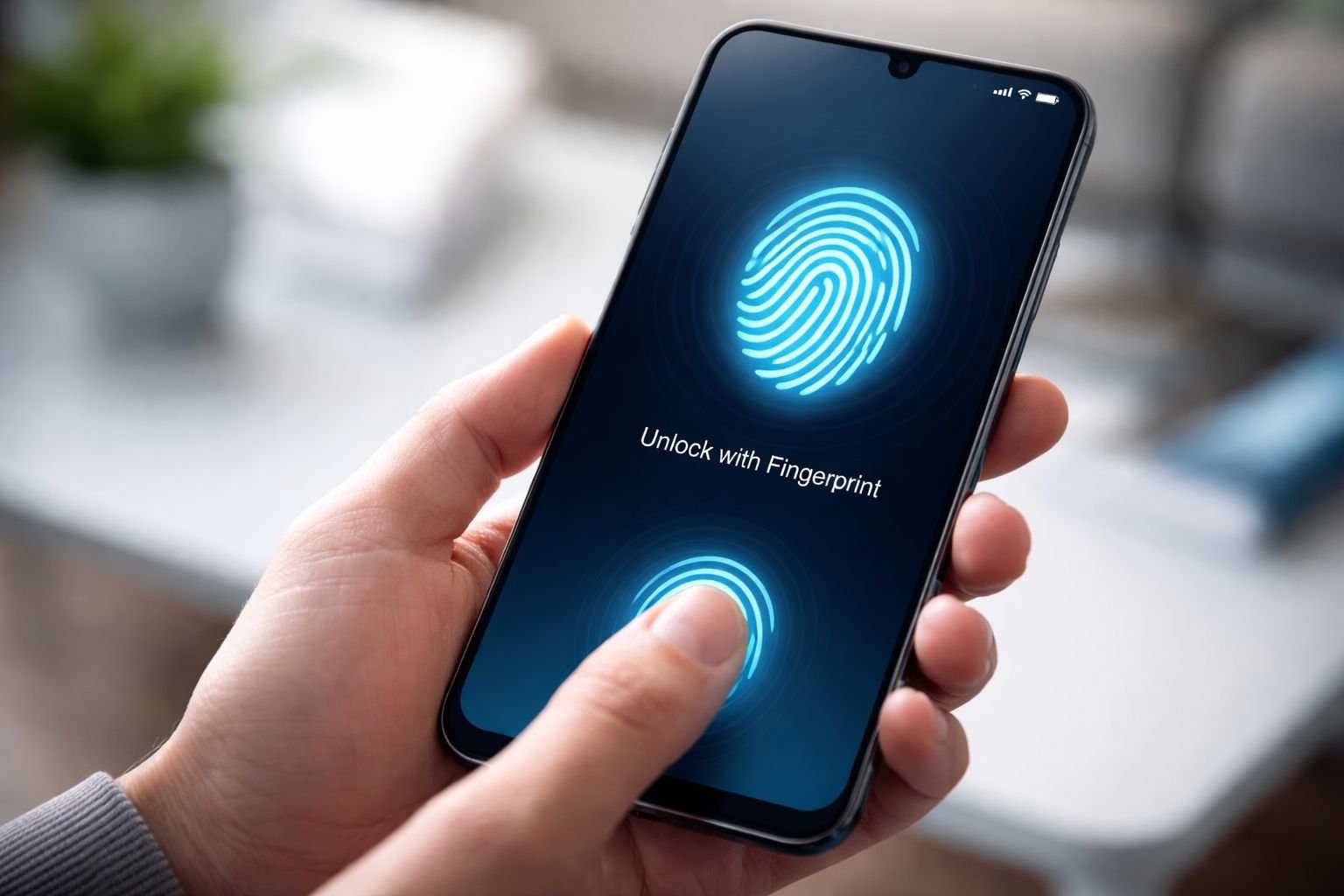
Masalah fingerprint tidak selalu menandakan kerusakan hardware. Beberapa penyebab umum yang sering terjadi antara lain:
-
Jari dalam kondisi basah, kotor, atau berminyak
-
Area sensor tertutup debu atau sisa minyak
-
Cache sistem menumpuk dan memori penuh
-
Bug atau error pada sistem operasi
-
Pelindung layar terlalu tebal
-
Gangguan pada komponen sensor
Cara Mengatasi Sensor Fingerprint HP Tidak Berfungsi
Jika sensor sidik jari di HP Anda bermasalah, berikut sejumlah langkah yang bisa dicoba sebelum membawa perangkat ke tempat servis.
1. Bersihkan Jari dan Sensor Fingerprint
Pastikan jari yang digunakan dalam kondisi bersih dan kering. Sensor fingerprint memiliki tingkat sensitivitas tinggi, sehingga kotoran, air, atau minyak dapat menghambat proses pembacaan. Bersihkan juga area sensor menggunakan tisu kering agar tidak ada debu yang menempel.
Baca Juga: Dion Markx Siap Debut Bersama Persib Bandung saat Hadapi Malut United di GBLA
2. Lepas Pelindung Layar yang Terlalu Tebal
Beberapa jenis tempered glass atau pelindung layar dapat mengurangi sensitivitas sensor, terutama fingerprint di layar. Jika perlu, ganti dengan pelindung layar yang lebih tipis atau yang sudah mendukung fitur fingerprint.
3. Hapus Cache Aplikasi
Cache yang menumpuk dapat memengaruhi kinerja sistem. Pengguna bisa membersihkan cache melalui menu Pengaturan, lalu masuk ke Aplikasi dan memilih opsi Hapus Cache pada aplikasi yang sering digunakan.
4. Restart Smartphone
Melakukan restart dapat menyegarkan sistem dan menghentikan aplikasi yang berjalan di latar belakang. Cara sederhana ini sering kali efektif untuk mengatasi berbagai masalah, termasuk sensor fingerprint yang tidak responsif.
5. Rekam Ulang Sidik Jari
Jika fingerprint masih tidak terbaca, hapus data sidik jari yang lama dan lakukan perekaman ulang. Disarankan untuk mendaftarkan lebih dari satu jari sebagai alternatif jika salah satu jari mengalami luka atau perubahan kondisi.
6. Perbarui Sistem Operasi
Bug pada sistem operasi bisa menyebabkan sensor fingerprint tidak berfungsi. Pastikan perangkat menggunakan versi sistem terbaru dengan mengecek pembaruan melalui menu Software Update.
7. Reset Pengaturan atau Factory Reset
Sebagai langkah terakhir, pengguna bisa melakukan reset pengaturan atau reset data pabrik. Namun sebelum itu, pastikan seluruh data penting sudah dicadangkan karena proses ini akan menghapus data di perangkat.
8. Bawa ke Tempat Servis Resmi
Jika semua cara di atas tidak membuahkan hasil, kemungkinan terdapat kerusakan hardware pada sensor fingerprint. Segera bawa smartphone ke pusat servis resmi untuk pemeriksaan lebih lanjut.
Fitur fingerprint dibuat untuk memudahkan akses sekaligus meningkatkan keamanan data di smartphone. Meski kerap mengalami gangguan, sebagian besar masalah sensor sidik jari dapat diatasi secara mandiri tanpa bantuan teknisi.
Dengan memahami penyebab dan cara mengatasi fingerprint HP tidak berfungsi, pengguna diharapkan bisa kembali menggunakan perangkat secara optimal dan aman.***